
产品名:联想电脑怎样连接蓝牙耳机 以预装正版Windows系统的联想电脑为例:首先开启蓝牙耳机配对模式。点击电脑任务栏通知中心的蓝牙图标或进入系统设置,开启蓝牙并选择“添加设备”。在列表中点击您的耳机名称,按提示完成连接即可。成功配对后,在声音设置中将蓝牙耳机设为默认播放设备,便可正常使用。
产品名:联想电脑怎样连接蓝牙耳机 以预装正版Windows系统的联想电脑为例:首先开启蓝牙耳机配对模式。点击电脑任务栏通知中心的蓝牙图标或进入系统设置,开启蓝牙并选择“添加设备”。在列表中点击您的耳机名称,按提示完成连接即可。成功配对后,在声音设置中将蓝牙耳机设为默认播放设备,便可正常使用。
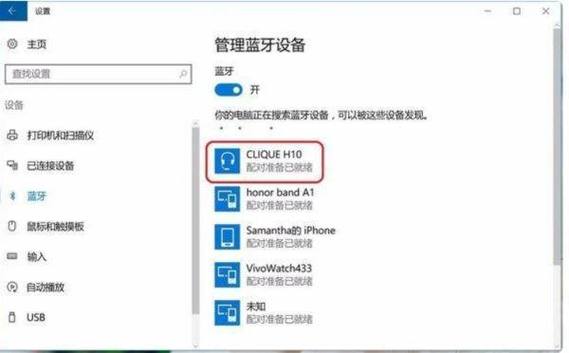
产品名:联想电脑怎样连接蓝牙耳机 以预装正版Windows系统的联想电脑为例:首先开启蓝牙耳机配对模式。点击电脑任务栏通知中心的蓝牙图标或进入系统设置,开启蓝牙并选择“添加设备”。在列表中点击您的耳机名称,按提示完成连接即可。成功配对后,在声音设置中将蓝牙耳机设为默认播放设备,便可正常使用。
产品名:联想电脑怎样连接蓝牙耳机 以预装正版Windows系统的联想电脑为例:首先开启蓝牙耳机配对模式。点击电脑任务栏通知中心的蓝牙图标或进入系统设置,开启蓝牙并选择“添加设备”。在列表中点击您的耳机名称,按提示完成连接即可。成功配对后,在声音设置中将蓝牙耳机设为默认播放设备,便可正常使用。
产品名:联想电脑怎样连接蓝牙耳机 以预装正版Windows系统的联想电脑为例:首先开启蓝牙耳机配对模式。点击电脑任务栏通知中心的蓝牙图标或进入系统设置,开启蓝牙并选择“添加设备”。在列表中点击您的耳机名称,按提示完成连接即可。成功配对后,在声音设置中将蓝牙耳机设为默认播放设备,便可正常使用。
产品名:联想电脑怎样连接蓝牙耳机 以预装正版Windows系统的联想电脑为例:首先开启蓝牙耳机配对模式。点击电脑任务栏通知中心的蓝牙图标或进入系统设置,开启蓝牙并选择“添加设备”。在列表中点击您的耳机名称,按提示完成连接即可。成功配对后,在声音设置中将蓝牙耳机设为默认播放设备,便可正常使用。
产品名:联想电脑怎样连接蓝牙耳机 以预装正版Windows系统的联想电脑为例:首先开启蓝牙耳机配对模式。点击电脑任务栏通知中心的蓝牙图标或进入系统设置,开启蓝牙并选择“添加设备”。在列表中点击您的耳机名称,按提示完成连接即可。成功配对后,在声音设置中将蓝牙耳机设为默认播放设备,便可正常使用。
产品名:联想电脑怎样连接蓝牙耳机 以预装正版Windows系统的联想电脑为例:首先开启蓝牙耳机配对模式。点击电脑任务栏通知中心的蓝牙图标或进入系统设置,开启蓝牙并选择“添加设备”。在列表中点击您的耳机名称,按提示完成连接即可。成功配对后,在声音设置中将蓝牙耳机设为默认播放设备,便可正常使用。
产品名:联想电脑怎样连接蓝牙耳机 以预装正版Windows系统的联想电脑为例:首先开启蓝牙耳机配对模式。点击电脑任务栏通知中心的蓝牙图标或进入系统设置,开启蓝牙并选择“添加设备”。在列表中点击您的耳机名称,按提示完成连接即可。成功配对后,在声音设置中将蓝牙耳机设为默认播放设备,便可正常使用。