
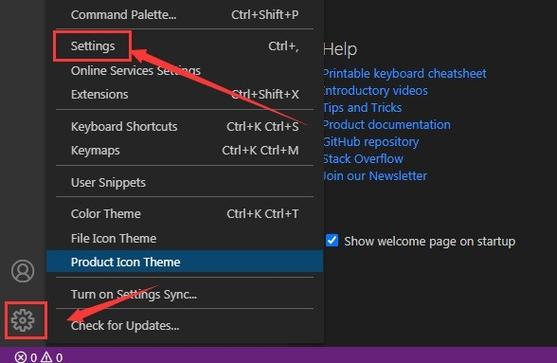
鼠标右键复制粘贴失灵怎么修复 鼠标右键复制粘贴失灵通常可通过以下方法修复:首先尝试重启电脑,检查鼠标驱动是否正常。其次在系统设置中重置剪贴板功能,或运行“sfc /scannow”命令修复系统文件。若问题依旧,可考虑卸载近期安装的软件或更新系统补丁。建议使用正版操作系统及官方驱动,确保系统安全稳定。日常定期清理剪贴板历史也有助于预防此类问题。
鼠标右键复制粘贴失灵怎么修复 鼠标右键复制粘贴失灵通常可通过以下方法修复:首先尝试重启电脑,检查鼠标驱动是否正常。其次在系统设置中重置剪贴板功能,或运行“sfc /scannow”命令修复系统文件。若问题依旧,可考虑卸载近期安装的软件或更新系统补丁。建议使用正版操作系统及官方驱动,确保系统安全稳定。日常定期清理剪贴板历史也有助于预防此类问题。
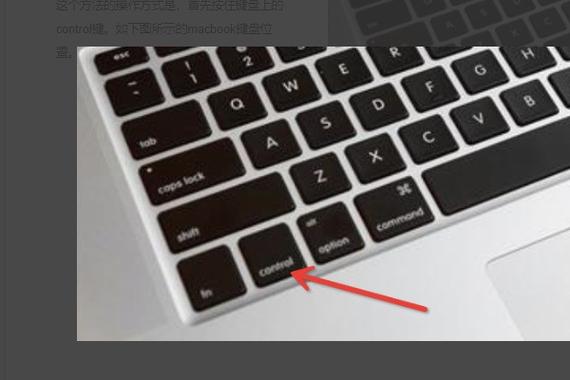
产品名:苹果鼠标怎么用右键复制粘贴 苹果鼠标(Magic Mouse)通过系统设置启用右键功能后即可进行常规复制粘贴操作。具体步骤为:前往“系统偏好设置”>“鼠标”,配置右键点击。选中文本或文件后,使用右键点击弹出菜单选择“复制”,在目标位置右键点击选择“粘贴”。整个过程完全依赖macOS原生功能,无需任何非官方软件。
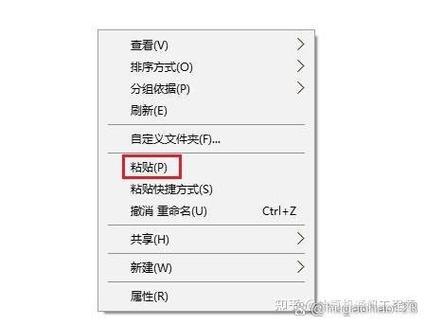
鼠标右键无法弹出复制粘贴?别担心,这款工具专为解决此问题而生。它轻量易用,一键修复右键菜单卡顿、缺失复制粘贴选项的故障,支持Win10/Win11系统。无需复杂操作,下载后立即生效,让你恢复流畅的复制粘贴体验。立即下载,告别右键失灵烦恼!
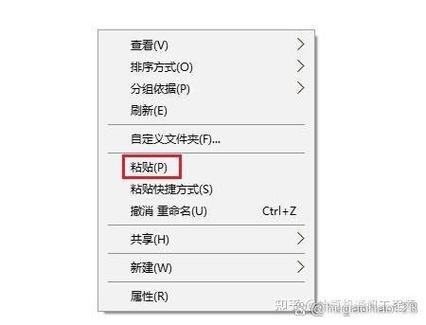
“鼠标右键无法复制粘贴”是一款高效解决电脑右键功能失效问题的专业工具。无论您是遇到无法复制、粘贴,还是右键菜单失灵,本软件都能一键修复,快速恢复系统正常操作。界面简洁,操作简单,无需复杂设置,适合所有用户。立即下载,告别操作烦恼,让工作更顺畅!
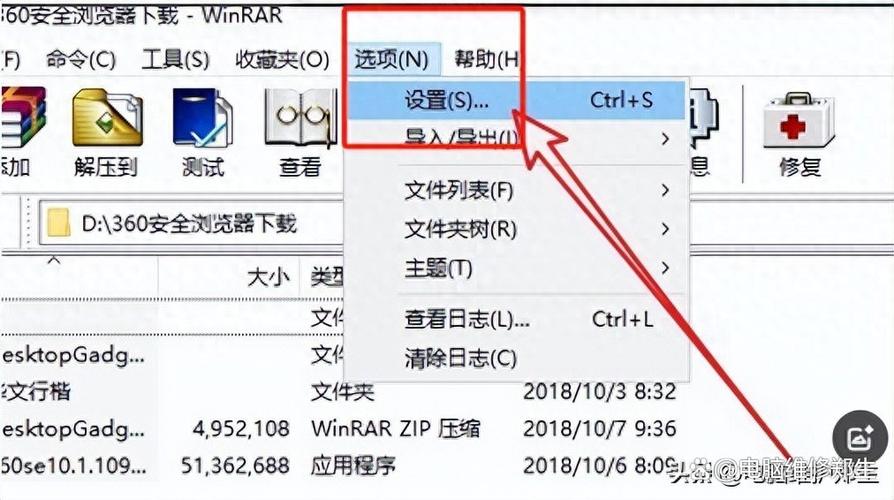
鼠标右键没有复制粘贴 该问题通常是由于系统设置或软件冲突导致右键菜单功能缺失。正规解决方案包括检查系统更新、修复注册表项或重新安装输入法程序。建议通过官方工具重置鼠标设置,或使用可信的系统优化软件恢复右键菜单完整性。切勿尝试非法的破解补丁,以免引发安全风险。如问题持续,可联系操作系统厂商的技术支持获取专业帮助。
【电脑鼠标复制粘贴失灵】是一款系统功能辅助软件,旨在帮助用户解决鼠标操作中的复制粘贴功能异常问题。它通过智能检测系统设置、驱动程序及权限状态,提供一键修复与优化建议,从而恢复正常的剪贴板操作,提升工作效率。软件严格遵循正版规范,倡导使用合法授权工具维护系统稳定性。
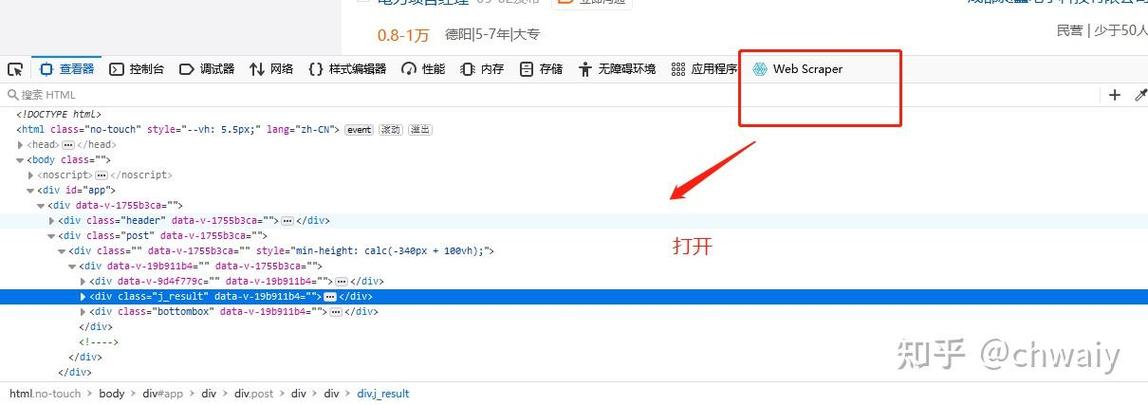
鼠标右键不能复制粘贴 该问题通常由系统设置冲突、鼠标驱动异常或软件权限限制导致。用户可尝试检查系统剪贴板功能、更新鼠标驱动程序,或在安全模式下排查第三方软件的干扰。若问题持续,建议检查系统组策略编辑器中是否禁用了右键菜单相关功能,或通过系统还原点恢复至正常状态。此现象与软件版权无关,请勿尝试使用非正规修改工具。
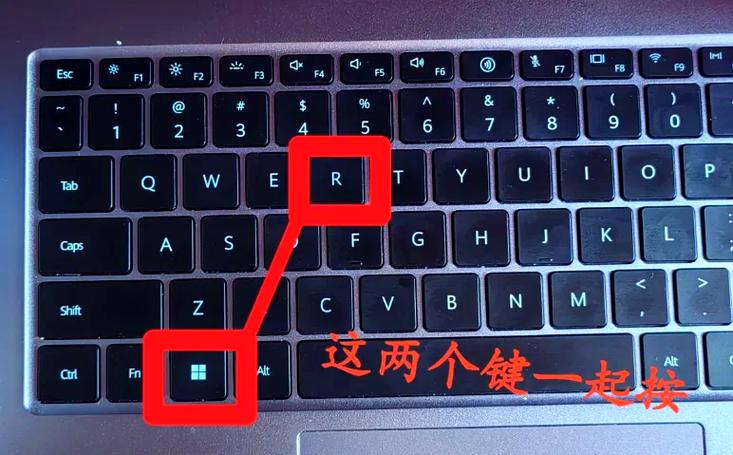
鼠标右键突然失灵?别急,这份指南为你提供从简单重启到注册表修复、驱动更新等全面解决方案。无需专业背景,跟着步骤操作就能快速恢复右键功能。立即下载,轻松解决电脑小毛病!