
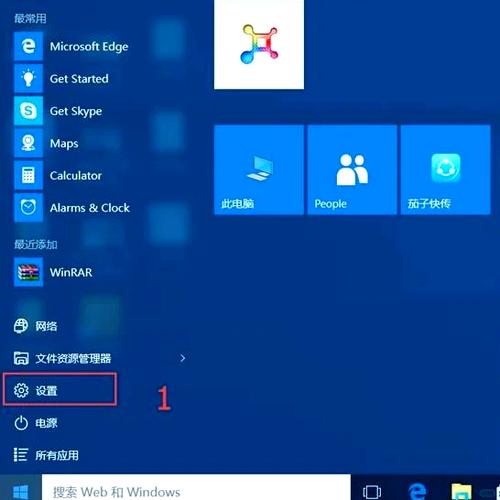
产品名:win10电脑中文输入法不见了怎么调出来 若系统中文输入法意外消失,可通过以下正规途径快速恢复:首先进入“设置”>“时间和语言”>“语言”,确认中文语言包已安装;随后在首选语言列表中点选中文,点击“选项”添加微软拼音或五笔等内置输入法。若任务栏图标隐藏,可右键任务栏空白处启用“触摸键盘”按钮临时调用键盘面板。此方法完全基于Windows 10官方功能,安全可靠。
产品名:win10电脑中文输入法不见了怎么调出来 若系统中文输入法意外消失,可通过以下正规途径快速恢复:首先进入“设置”>“时间和语言”>“语言”,确认中文语言包已安装;随后在首选语言列表中点选中文,点击“选项”添加微软拼音或五笔等内置输入法。若任务栏图标隐藏,可右键任务栏空白处启用“触摸键盘”按钮临时调用键盘面板。此方法完全基于Windows 10官方功能,安全可靠。
欢迎下载《电脑输入法输入框不见了怎么调出来》。本指南提供正规解决方案,助您快速恢复输入框显示。通常可通过系统设置、任务管理器重启输入法进程或重新安装官方输入法软件来解决。请务必使用官方正版软件,确保系统安全与稳定。
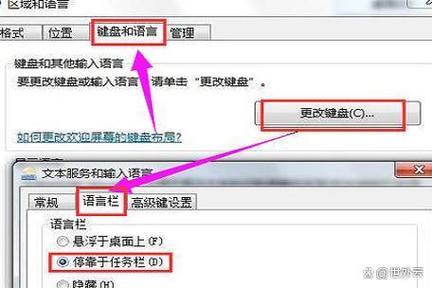
欢迎下载“win7输入法不见了怎么调出来”教程,帮助您轻松解决Win7系统中输入法消失的问题。本文详细介绍了多种方法,包括激活输入法、重启输入法服务以及调整系统设置等步骤,确保您快速恢复输入法的正常使用。无论是常用的拼音输入法还是其他输入工具,本教程都能帮助您顺利调出。操作简单,步骤清晰,非常适合初学者和系统维护人员参考。立即下载,轻松搞定win7输入法不见了的烦恼,畅享无障碍输入体验!
您好,欢迎下载“华为电脑输入法不见了怎么调出来”教程。本教程将详细介绍华为电脑输入法出现问题时的解决方法,帮助您快速恢复正常使用。无论是输入法图标消失还是无法切换,都能找到针对性的解决方案。通过简单步骤,您可以轻松调出华为电脑输入法,确保日常工作和学习顺利进行。感谢您的关注,祝您使用愉快!
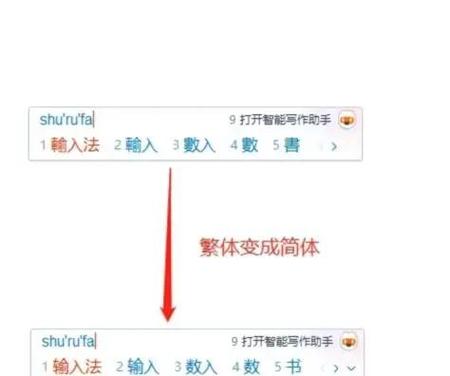
电脑输入法选字框不见了怎么调出来 若电脑输入法的候选字框意外消失,可通过以下常规方法恢复:首先检查输入法设置,通常在“属性”或“高级设置”中寻找“显示候选框”选项并确保其开启。其次,尝试切换输入模式(如中英文切换)或重启输入法进程。此外,更新或重新安装官方正版输入法软件,也能有效解决此类显示异常问题,确保输入体验的完整性与安全性。
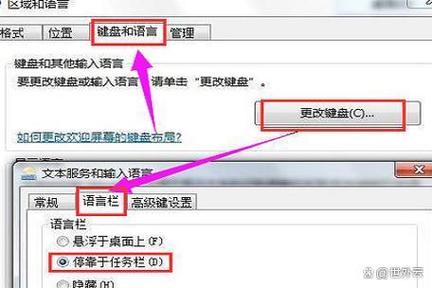
产品名:《电脑输入法状态栏不见了怎么调出来》 若输入法状态栏意外隐藏,可通过系统设置快速恢复。在Windows任务栏右键选择“工具栏”,勾选对应输入法选项;或进入控制面板的“区域和语言”设置,在输入法管理中启用语言栏显示。此外,使用正版输入法软件时,重启程序或更新官方版本常可解决此类问题。
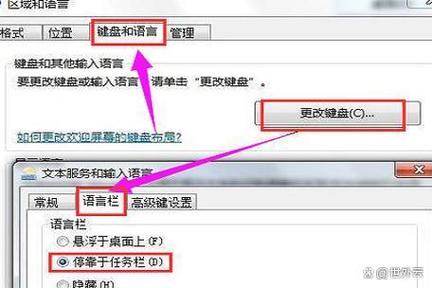
欢迎下载本指南!“电脑右下角输入法不见了怎么调出来”将为您简明扼要地解决常见输入法图标消失问题。文档汇总了多种实用方法:从系统设置中快速启用语言栏,到任务管理器重启相关进程,再到控制面板调整区域设置等。步骤清晰易懂,旨在帮助您迅速找回输入法图标,恢复顺畅的文字输入体验。立即下载,轻松解决您的电脑小烦恼!
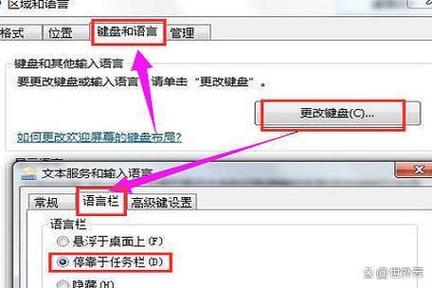
“电脑输入法不见了怎么调出来”是一份简明实用的操作指南,专为解决输入法图标消失、无法切换等常见问题而准备。文档整理了在Windows系统中的多种恢复方法,例如通过控制面板重置语言栏、检查任务栏设置或使用系统快捷键等。步骤清晰,便于用户快速排查与操作。欢迎下载此指南,轻松几步,让您的输入法重现屏幕,恢复高效输入体验。