
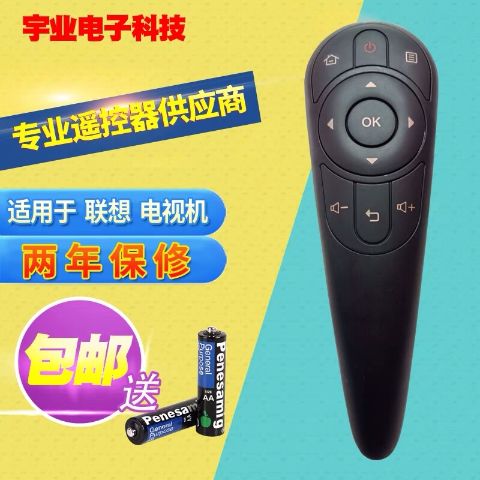
联想电视遥控器配对图 介绍:本配对图为联想智能电视遥控器的官方使用指南,清晰展示蓝牙或红外模式下的标准配对流程。它通过步骤图示与文字说明,帮助用户快速完成遥控器与电视的首次连接或重新配对,确保合规使用。若操作遇阻,可参照图示重启设备或检查设置,亦可通过联想客服获取支持。
联想电视遥控器配对图 介绍:本配对图为联想智能电视遥控器的官方使用指南,清晰展示蓝牙或红外模式下的标准配对流程。它通过步骤图示与文字说明,帮助用户快速完成遥控器与电视的首次连接或重新配对,确保合规使用。若操作遇阻,可参照图示重启设备或检查设置,亦可通过联想客服获取支持。
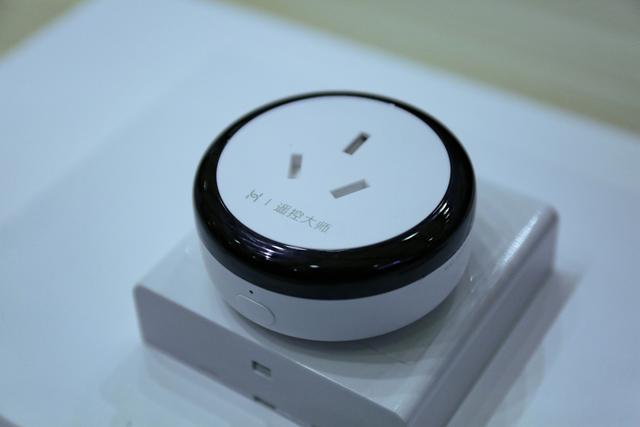
欢迎下载《联想电视机遥控器匹配指南》!本实用手册为您提供清晰步骤,帮助您快速解决遥控器与电视的配对难题。无论是新机首次连接、更换遥控器,还是恢复失灵功能,都能在5分钟内完成匹配。覆盖红外、蓝牙及智能语音遥控器型号,图文结合演示操作,让您轻松掌握对码技巧。告别繁琐调试,即刻开启顺畅操控体验。
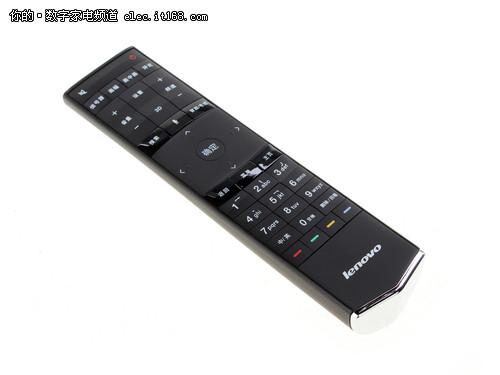
联想电视匹配遥控器是一款智能家电配件,通过蓝牙或红外技术实现与电视的快速连接。设置时,请先将遥控器与电视配对,通常在电视设置菜单中找到“遥控器配对”选项,按提示操作即可。若需使用软件辅助,建议通过官方应用商店下载正版“联想电视助手”等应用,安全可靠地完成功能配置与更新,确保设备兼容性和使用体验。请遵守法律法规,使用正规产品与服务。
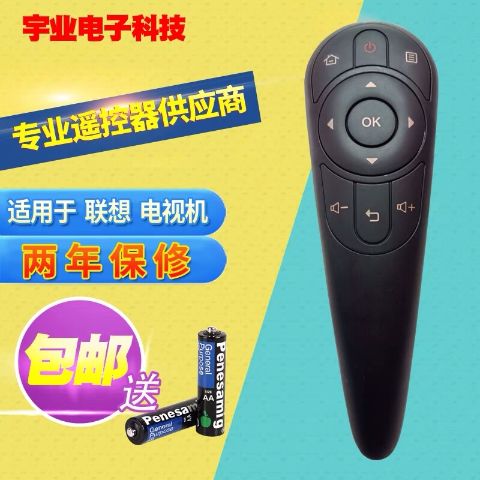
联想电视遥控器匹配只需三步:首先确保电视开机,将遥控器靠近电视10厘米内;其次同时按住“音量+”和“菜单”键约3秒,直到指示灯快速闪烁;最后按“电源”键,电视自动关机即配对成功。若无效可更换电池重试。详细图文教程已整理成PDF,欢迎下载保存,随时对照操作,轻松解决遥控器失灵问题。

产品名:联想17tv遥控器配对不上怎么办 若联想17tv遥控器配对失败,请尝试以下步骤解决: 1. 确保电视机处于开机状态,并将遥控器靠近电视红外接收器(通常在底部)。 2. 同时长按遥控器上的“主页”键和“菜单”键约5秒,待指示灯闪烁后松开,等待配对完成。 3. 检查遥控器电池电量是否充足,必要时更换新电池。 4. 重启电视机,并重复配对流程。 若仍无法配对,建议联系联想官方客服获取专业支持或检查是否为原装遥控器。
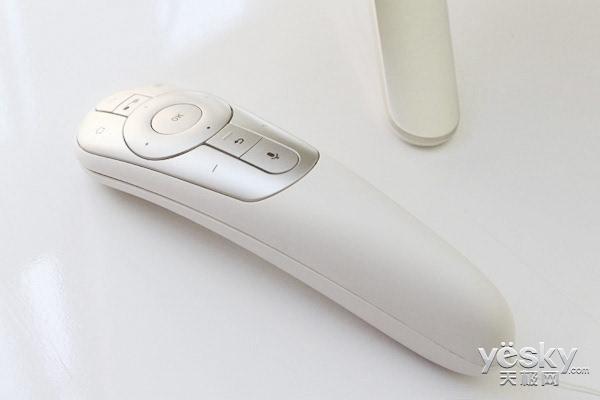
欢迎下载“联想17tv遥控器配对”。这款应用帮助用户轻松连接和配置联想17TV遥控器,提供简便的配对步骤,确保遥控器正常使用。无论是首次使用还是更换遥控器,都可以通过本软件快速完成配对设置,提升观看体验。界面友好,操作简单,适合所有用户使用。快来下载,让您的联想TV遥控器更加智能便捷!
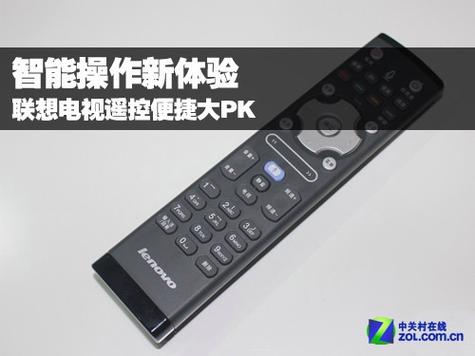
欢迎下载《联想蓝牙遥控器怎么配对》指南!本手册用简洁步骤教你快速连接遥控器与设备:开启遥控器蓝牙后,在手机或电脑设置中搜索“Lenovo Remote”并配对,即可轻松操控视频播放、PPT翻页等场景。告别繁琐操作,一键提升效率!立即下载,体验流畅遥控新方式。
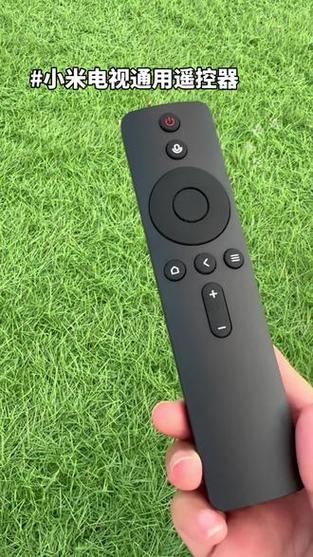
欢迎下载小米电视遥控器配对工具!这款应用专为小米电视用户设计,让您轻松将遥控器与电视连接。只需简单几步,即可完成配对,告别繁琐操作。支持蓝牙和红外遥控器,快速识别并稳定连接。无论新遥控器还是替换配对,都能一键搞定。立即下载,享受流畅的电视操控体验,让您的娱乐生活更便捷!