华为手机软件不在桌面显示怎么办?深度解决方案解析
在日常使用华为手机的过程中,用户可能会遇到一些应用程序突然从桌面消失的情况。这不仅影响使用体验,还可能导致重要应用无法及时访问。本文将从软件的基本功能、常见问题分析、解决方案步骤以及用户反馈等多个角度,为您详细剖析“华为手机软件不在桌面显示怎么办”的应对策略,帮助您快速恢复正常使用状态。
软件介绍:华为手机应用管理的核心作用
华为手机内置的应用管理系统旨在为用户提供便捷的应用安装、管理和使用体验。它不仅允许用户快速启动常用软件,还能通过桌面快捷方式实现一键访问。尤其是在应用频繁更新或系统调整后,部分应用可能会出现不在桌面显示的情况,影响日常操作。理解这一软件的基本功能,有助于我们更好地诊断和解决相关问题。
功能亮点:应用不显示的多重可能原因
- 应用被隐藏或移除桌面:用户可能无意中将应用隐藏或从桌面移除,导致无法在桌面找到对应图标。
- 桌面小程序或快捷方式出现故障:快捷方式或小程序的链接可能失效或被误删除,造成应用无法显示。
- 系统或应用更新引发冲突:软件更新后,可能出现兼容性问题,导致应用图标未能正常显示在桌面上。
- 应用被系统或安全软件屏蔽:某些安全软件可能误判应用,隐藏其图标以防止误操作。
- 桌面布局被重置:系统重启或恢复出厂设置可能导致桌面布局重置,应用图标丢失。
软件特色:华为桌面管理的独特优势
华为手机的桌面管理系统具有诸多特色功能,确保用户可以灵活定制和快速恢复应用的显示状态:
- 智能隐藏与显示:支持用户自定义隐藏某些应用,避免桌面杂乱,同时提供快速恢复的操作界面。
- 桌面备份与还原:系统可以自动备份桌面布局,确保在系统重置或升级后快速恢复原有的应用排列。
- 多屏管理与快捷入口:支持多屏切换和多窗口操作,方便管理大量应用,避免遗漏重要应用的显示状态。
- 应用权限与安全控制:提供细粒度的应用权限管理,保障隐私安全的同时,减少误操作导致的应用消失。
使用攻略:详细操作步骤帮你找回“失踪”的应用
面对华为手机应用不在桌面显示的问题,可以按照以下步骤逐一排查和修复:
检查应用是否被隐藏或卸载
- 在主屏幕空白处长按,进入“桌面编辑”模式。
- 点击屏幕底部的“隐藏应用”或“隐藏应用列表”图标(不同华为系统版本略有差异)。
- 在弹出的列表中查找目标应用,确认是否被隐藏。如被隐藏,勾选后即可恢复显示。
- 若应用已卸载,需重新安装。打开“应用市场”或“应用商店”搜索对应软件,下载安装后即可出现在桌面或应用列表中。
手动添加应用快捷方式
- 进入“应用抽屉”或“所有应用”界面,找到目标应用图标。
- 长按应用图标,选择“添加到桌面”或“创建快捷方式”。
- 回到主屏幕,即可看到新添加的应用图标。
重置桌面布局
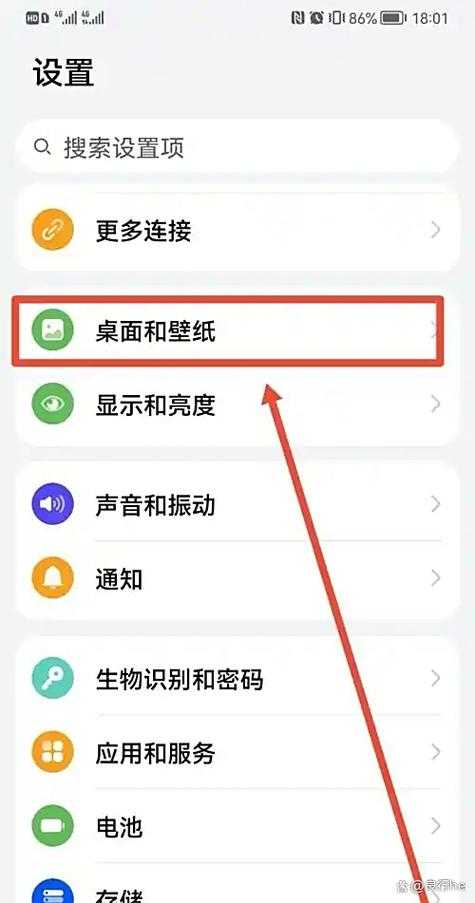
- 进入“设置”菜单,找到“桌面”或“显示”相关设置项。
- 选择“重置桌面布局”或“恢复默认设置”。
- 重启手机,查看应用是否恢复显示。
检查系统更新与应用权限
- 在“设置”中找到“系统更新”,确保手机运行在最新版本,以避免已知的系统漏洞或兼容性问题。
- 进入“应用管理”,找到对应应用,确认其权限设置是否正确,尤其是“在启动时显示”或“显示在桌面”的权限是否已开启。
- 如有安全软件,确保其未误封或隐藏相关应用。
利用第三方桌面管理工具
如果内置功能无法解决,可以考虑下载第三方桌面管理软件,如Nova Launcher或Microsoft Launcher。这些工具提供更丰富的桌面布局和隐藏管理功能,操作简单,效果显著。
用户评价:真实用户的使用体验分享
“科技宅小王”:“之前应用突然不见了,试过重启和重置桌面,还是找不到。后来用第三方桌面管理器,终于找回了所有应用,操作非常顺畅。”
“设计狮阿杰”:“偶尔会遇到应用被隐藏的问题,华为的隐藏功能很方便,几秒钟就能恢复显示。总体来说,华为的桌面管理还是挺人性化的。”
“数码小白丽丽”:“刚开始不懂怎么操作,按照教程一步步来,成功找回了丢失的应用。建议新手多参考官方指南。”
“Android狂热粉”:“系统升级后,有些应用会出问题,重装和重置都试过,最终还是通过备份还原桌面布局解决了。”
“技术达人飞飞”:“我喜欢用第三方桌面工具,功能丰富,操作灵活,解决问题快。”