
欢迎下载“苹果手机iOS屏幕朗读怎么关闭”!本指南专为苹果用户设计,助您轻松解决VoiceOver或朗读屏幕功能误开启的烦恼。内容简洁明了,从设置路径到快捷操作,一步到位关闭烦人朗读,让您的iPhone恢复流畅使用。无论新手或老用户,都能快速掌握。立即下载,告别屏幕朗读困扰!
欢迎下载“苹果手机iOS屏幕朗读怎么关闭”!本指南专为苹果用户设计,助您轻松解决VoiceOver或朗读屏幕功能误开启的烦恼。内容简洁明了,从设置路径到快捷操作,一步到位关闭烦人朗读,让您的iPhone恢复流畅使用。无论新手或老用户,都能快速掌握。立即下载,告别屏幕朗读困扰!
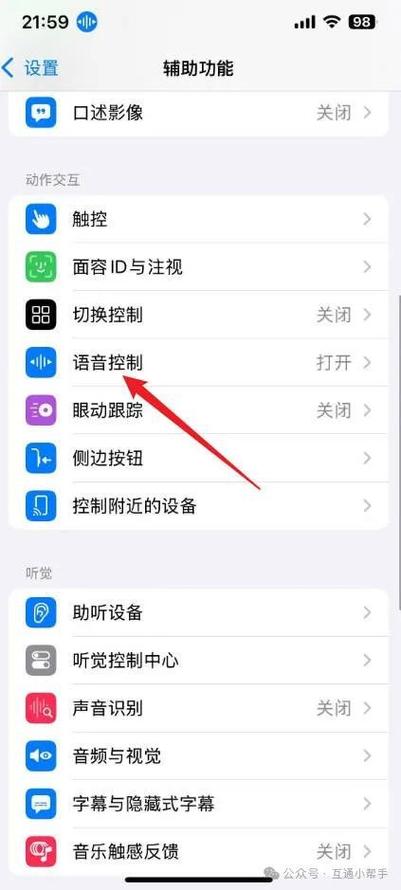
苹果手机屏幕朗读功能突然开启,让操作变得困难?别担心!我们为你准备了详细教程,手把手教你快速关闭VoiceOver、旁白等朗读模式。无论是不小心开启还是想恢复默认设置,都能轻松搞定。点击下载完整指南,一步到位解决问题,让你的iPhone恢复正常使用。欢迎立即获取!
苹果手机突然出现屏幕朗读器,其实是“旁白”功能被误触开启了。别担心,关闭很简单:连续按三次侧边按钮,或同时按住Home键和侧边按钮,即可快速退出。也可以在“设置-辅助功能-旁白”中手动关闭。学会这招,轻松解决语音播报困扰。欢迎下载本指南,掌握更多实用小技巧,让手机操作更顺心!
欢迎下载“苹果手机关闭朗读屏幕的方法”指南!本教程将手把手教你轻松关闭iPhone的“朗读屏幕”功能,避免误触带来的语音干扰。只需进入“设置”>“辅助功能”>“朗读内容”,即可关闭相关开关。操作简单,一步到位,助你快速恢复静音体验。立即下载,掌握更多实用技巧!
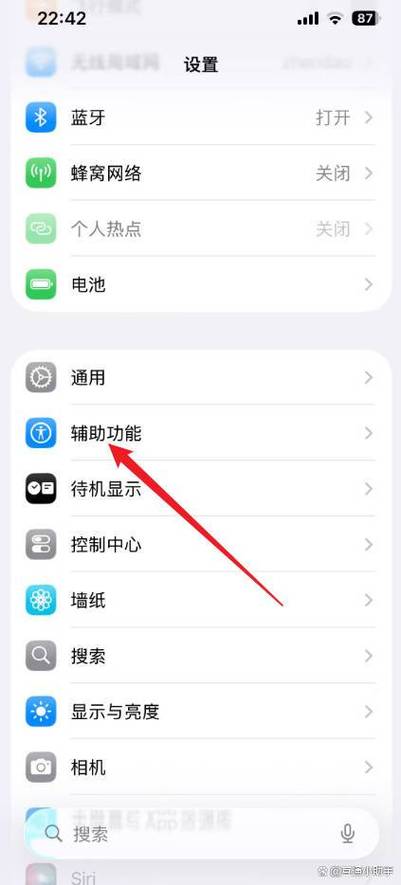
欢迎下载《苹果手机设置关闭朗读屏幕功能的方法》!本指南将教你如何快速关闭“朗读屏幕”和“旁白”功能,避免误触开启后的语音干扰。只需几步即可恢复手机正常操作,适合所有iPhone用户。轻松解决误开启问题,让手机使用更顺畅。立即下载,获取清晰步骤!
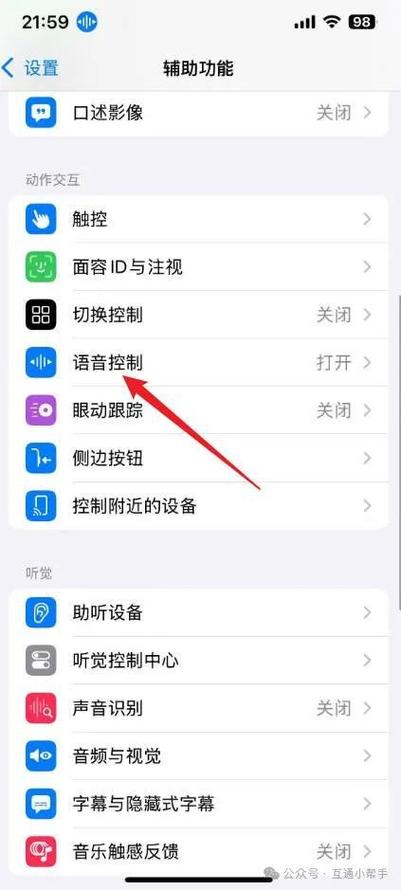
苹果手机可通过“设置”中的“辅助功能”关闭屏幕朗读(VoiceOver功能)。依次进入“设置”>“辅助功能”>“旁白”,点击旁白开关即可关闭该朗读模式。此操作可便捷管理无障碍服务,帮助用户根据需求调整屏幕交互方式。
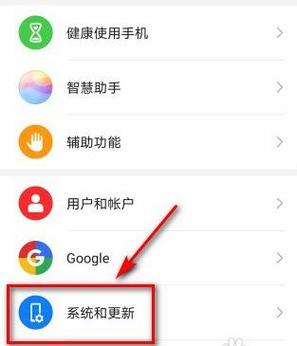
欢迎下载“苹果13系统屏幕朗读浮标怎么关闭”解决方案!本指南专为iPhone 13用户设计,介绍如何轻松关闭屏幕朗读功能产生的悬浮小圆标。通过简单步骤,您可快速进入辅助功能设置,找到朗读屏幕选项并关闭,从而消除不影响使用却显眼的浮标干扰。立即获取详细操作,让您的手机界面整洁如初!
“苹果怎么关闭朗读屏幕”是介绍如何在苹果设备中关闭“朗读屏幕”功能的指南。该辅助功能可大声读出屏幕内容,如需关闭,可进入“设置”-“辅助功能”-“朗读内容”,然后关闭“朗读屏幕”开关。此操作帮助用户根据需求管理设备功能,提升使用体验。