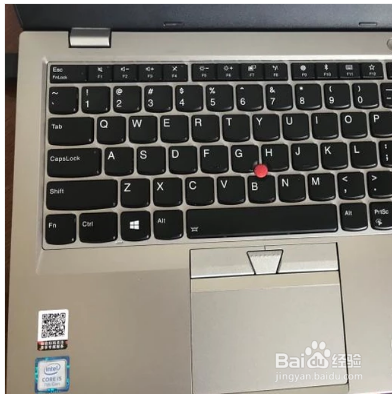
华为笔记本触摸板复制粘贴操作便捷。选中文本或文件后,用单指双击触摸板或轻点两次即可完成复制;若要粘贴,请在目标位置用单指点击触摸板一次,然后使用双指同时轻点触摸板(或按压触摸板右下角),在弹出的菜单中选择“粘贴”即可。通过多指手势可大幅提升办公效率。
华为笔记本触摸板复制粘贴操作便捷。选中文本或文件后,用单指双击触摸板或轻点两次即可完成复制;若要粘贴,请在目标位置用单指点击触摸板一次,然后使用双指同时轻点触摸板(或按压触摸板右下角),在弹出的菜单中选择“粘贴”即可。通过多指手势可大幅提升办公效率。
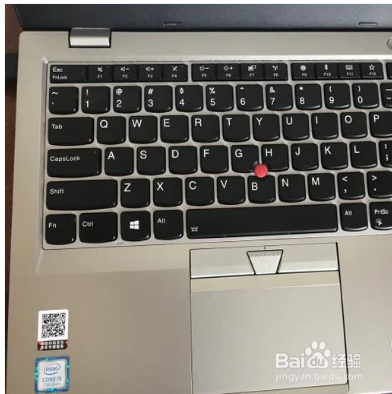
《mac触摸板怎么复制粘贴》是一份实用指南,帮您快速掌握Mac触控板上的复制、粘贴、剪切等操作。无需依赖鼠标或键盘快捷键,通过简单手势即可提升效率。内容清晰易懂,适合Mac新手与老用户参考。欢迎下载体验,让操作更顺畅!
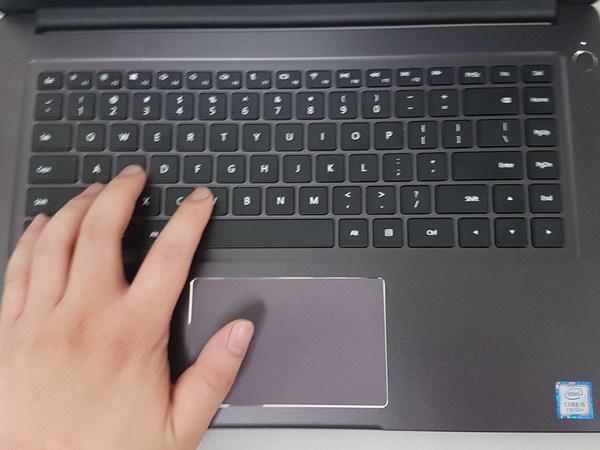
欢迎下载关于“华为笔记本的触摸板怎么打开”的指南。本文详细介绍了如何在华为笔记本上启用触摸板,包括操作步骤和实用技巧,帮助用户轻松解决触摸板无法使用的问题。无论是通过快捷键、设置菜单还是驱动程序管理,都有详细说明,方便用户快速上手。阅读本指南,让您无需担心触摸板未启用的问题,轻松开启华为笔记本的触摸板功能,提升使用体验。欢迎下载,获取实用的操作方法!
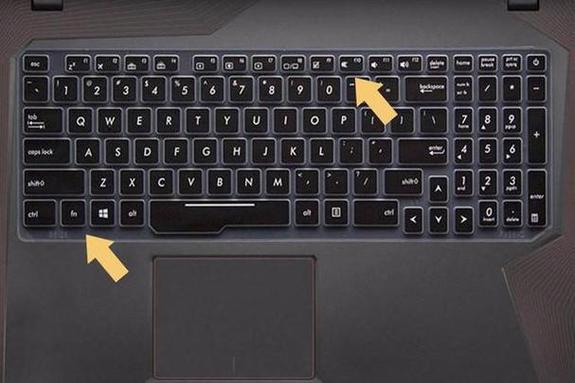
华为笔记本锁触摸板怎么锁 华为笔记本电脑可通过快捷键或设置菜单锁定触摸板。以MateBook为例:1. 直接按“Fn + F10”组合键(部分型号为Fn+R或独立触控板开关)可快速启用/禁用触摸板。2. 进入系统“设置”>“蓝牙和其他设备”>“触摸板”,可关闭触摸板功能。此设计便于外接鼠标时避免误触,全系官方系统支持,无需额外软件。
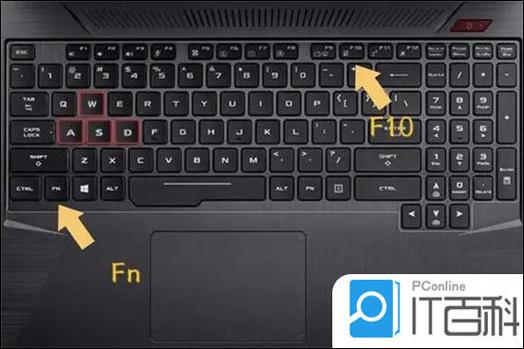
华为笔记本触摸板没反应怎么办 若华为笔记本触摸板失灵,首先检查是否误触了快捷键(如Fn+F10)或驱动异常。可进入设备管理器更新或重新安装触摸板驱动,同时确认系统已更新至最新版本。若问题仍存,尝试重启电脑或恢复系统设置。避免使用非官方软件,确保使用正版系统与驱动,以维护设备稳定与安全。
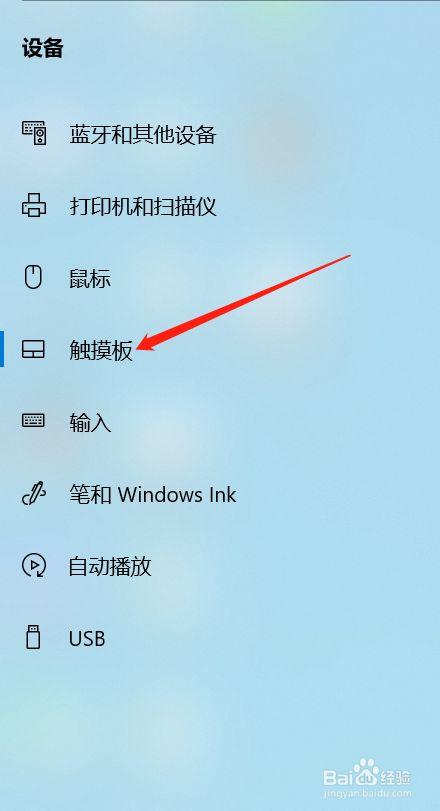
华为笔记本触摸板怎么关闭 华为笔记本可通过系统设置便捷关闭触摸板。请进入“设置”菜单,选择“设备”或“蓝牙和其他设备”,找到“触摸板”选项并将其关闭即可。也可使用快捷键Fn键配合功能键(通常带有触摸板图标)快速切换。此操作无需安装任何额外软件,完全遵循官方正版系统功能,确保使用安全可靠。
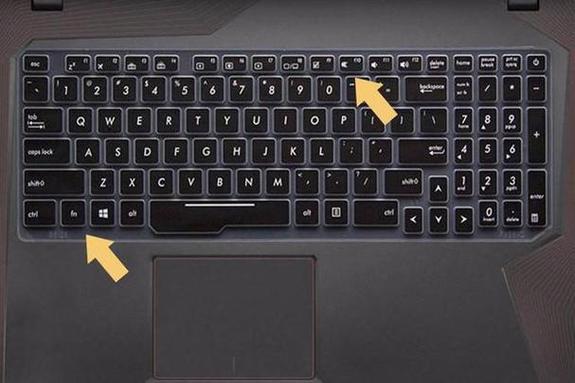
华为笔记本电脑触摸板快捷键开启与关闭操作介绍: 华为笔记本电脑可通过快捷键快速管理触摸板功能。通常情况下,按下“Fn”键配合功能区带有触摸板图标按键(常见为F6或F9,具体取决于机型)即可实现一键开启或禁用触摸板。部分机型亦可在“Windows设置 > 蓝牙和其他设备 > 触摸板”界面中手动开关。此设计便于用户在连接外接鼠标时避免误触,提升使用效率。 请注意:华为官方始终致力于提供正版操作系统与安全稳定的硬件功能,请用户通过正规渠道购买并使用原装系统,以确保获得最佳体验与完整服务支持。