
得力计算器小数点保留位数设置方法:打开计算器后,先按“AC”清除。输入所需数字后,按“MODE”键进入设置模式,通过数字键选择小数点位数(如0、1、2等)。确认后返回计算界面,计算结果将按设定位数自动保留。此操作适用于正规得力计算器型号。
得力计算器小数点保留位数设置方法:打开计算器后,先按“AC”清除。输入所需数字后,按“MODE”键进入设置模式,通过数字键选择小数点位数(如0、1、2等)。确认后返回计算界面,计算结果将按设定位数自动保留。此操作适用于正规得力计算器型号。
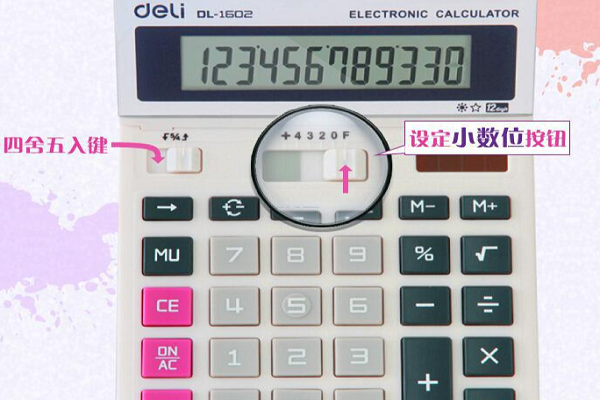
得力计算器小数点保留位数设置方法:打开计算器后,先按“AC”清除。输入所需数字后,按“MODE”键进入设置模式,通过数字键选择小数点位数(如0、1、2等)。确认后返回计算界面,计算结果将按设定位数自动保留。此操作适用于正规得力计算器型号。
得力计算器小数点保留位数设置方法:打开计算器后,先按“AC”清除。输入所需数字后,按“MODE”键进入设置模式,通过数字键选择小数点位数(如0、1、2等)。确认后返回计算界面,计算结果将按设定位数自动保留。此操作适用于正规得力计算器型号。
得力计算器小数点保留位数设置方法:打开计算器后,先按“AC”清除。输入所需数字后,按“MODE”键进入设置模式,通过数字键选择小数点位数(如0、1、2等)。确认后返回计算界面,计算结果将按设定位数自动保留。此操作适用于正规得力计算器型号。
得力计算器小数点保留位数设置方法:打开计算器后,先按“AC”清除。输入所需数字后,按“MODE”键进入设置模式,通过数字键选择小数点位数(如0、1、2等)。确认后返回计算界面,计算结果将按设定位数自动保留。此操作适用于正规得力计算器型号。
得力计算器小数点保留位数设置方法:打开计算器后,先按“AC”清除。输入所需数字后,按“MODE”键进入设置模式,通过数字键选择小数点位数(如0、1、2等)。确认后返回计算界面,计算结果将按设定位数自动保留。此操作适用于正规得力计算器型号。
得力计算器小数点保留位数设置方法:打开计算器后,先按“AC”清除。输入所需数字后,按“MODE”键进入设置模式,通过数字键选择小数点位数(如0、1、2等)。确认后返回计算界面,计算结果将按设定位数自动保留。此操作适用于正规得力计算器型号。
得力计算器小数点保留位数设置方法:打开计算器后,先按“AC”清除。输入所需数字后,按“MODE”键进入设置模式,通过数字键选择小数点位数(如0、1、2等)。确认后返回计算界面,计算结果将按设定位数自动保留。此操作适用于正规得力计算器型号。