
“剪映”剪辑每段视频长短的操作步骤如下:导入视频素材后,拖拽至时间轨道。点击选中需要调整的视频片段,其两端会出现白色边框。拖动左右任意一边框,即可精确缩短或延长该片段的时长。同时,您也可以在选中片段后,点击下方工具栏的“剪辑”,使用“分割”功能切断视频,再删除多余部分,从而自由控制每段视频的长短。
“剪映”剪辑每段视频长短的操作步骤如下:导入视频素材后,拖拽至时间轨道。点击选中需要调整的视频片段,其两端会出现白色边框。拖动左右任意一边框,即可精确缩短或延长该片段的时长。同时,您也可以在选中片段后,点击下方工具栏的“剪辑”,使用“分割”功能切断视频,再删除多余部分,从而自由控制每段视频的长短。
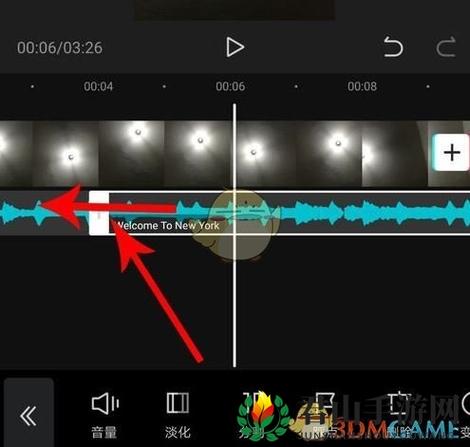
“剪映”剪辑每段视频长短的操作步骤如下:导入视频素材后,拖拽至时间轨道。点击选中需要调整的视频片段,其两端会出现白色边框。拖动左右任意一边框,即可精确缩短或延长该片段的时长。同时,您也可以在选中片段后,点击下方工具栏的“剪辑”,使用“分割”功能切断视频,再删除多余部分,从而自由控制每段视频的长短。
“剪映”剪辑每段视频长短的操作步骤如下:导入视频素材后,拖拽至时间轨道。点击选中需要调整的视频片段,其两端会出现白色边框。拖动左右任意一边框,即可精确缩短或延长该片段的时长。同时,您也可以在选中片段后,点击下方工具栏的“剪辑”,使用“分割”功能切断视频,再删除多余部分,从而自由控制每段视频的长短。
“剪映”剪辑每段视频长短的操作步骤如下:导入视频素材后,拖拽至时间轨道。点击选中需要调整的视频片段,其两端会出现白色边框。拖动左右任意一边框,即可精确缩短或延长该片段的时长。同时,您也可以在选中片段后,点击下方工具栏的“剪辑”,使用“分割”功能切断视频,再删除多余部分,从而自由控制每段视频的长短。
“剪映”剪辑每段视频长短的操作步骤如下:导入视频素材后,拖拽至时间轨道。点击选中需要调整的视频片段,其两端会出现白色边框。拖动左右任意一边框,即可精确缩短或延长该片段的时长。同时,您也可以在选中片段后,点击下方工具栏的“剪辑”,使用“分割”功能切断视频,再删除多余部分,从而自由控制每段视频的长短。
“剪映”剪辑每段视频长短的操作步骤如下:导入视频素材后,拖拽至时间轨道。点击选中需要调整的视频片段,其两端会出现白色边框。拖动左右任意一边框,即可精确缩短或延长该片段的时长。同时,您也可以在选中片段后,点击下方工具栏的“剪辑”,使用“分割”功能切断视频,再删除多余部分,从而自由控制每段视频的长短。
“剪映”剪辑每段视频长短的操作步骤如下:导入视频素材后,拖拽至时间轨道。点击选中需要调整的视频片段,其两端会出现白色边框。拖动左右任意一边框,即可精确缩短或延长该片段的时长。同时,您也可以在选中片段后,点击下方工具栏的“剪辑”,使用“分割”功能切断视频,再删除多余部分,从而自由控制每段视频的长短。
“剪映”剪辑每段视频长短的操作步骤如下:导入视频素材后,拖拽至时间轨道。点击选中需要调整的视频片段,其两端会出现白色边框。拖动左右任意一边框,即可精确缩短或延长该片段的时长。同时,您也可以在选中片段后,点击下方工具栏的“剪辑”,使用“分割”功能切断视频,再删除多余部分,从而自由控制每段视频的长短。