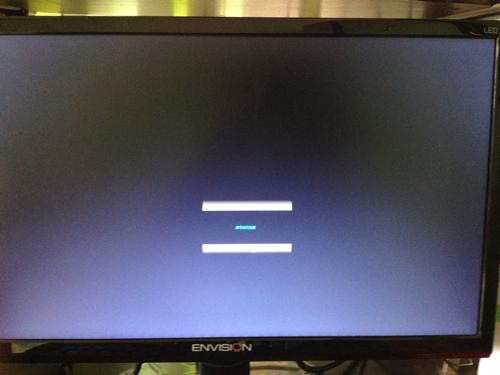
好的,针对“笔记本电脑连接显示器无信号”的问题,以下是简明正规的解决方案介绍: **笔记本电脑连接显示器无信号解决方案** 当笔记本电脑连接外接显示器无信号时,通常由物理连接、显示设置或硬件故障引起。以下是系统性的排查步骤: 1. **检查物理连接**:确认视频线(如HDMI、VGA)两端插牢,并优先使用原装或高质线材。确保显示器电源开启且信号源已切换至对应输入端口(如HDMI1、VGA)。 2. **验证接口与硬件状态**:尝试更换视频线或转接头,排除接口氧化或损坏的可能。若条件允许,可将显示器连接其他设备(如另一台电脑)测试,以判断是否为显示器故障。 3. **调整系统显示设置**:在Windows系统中,按下`Win + P`快捷键,循环切换“复制”、“扩展”或“仅第二屏幕”等投影模式,部分连接仅在此模式下输出信号。 若显示器支持更高分辨率或刷新率,需在“显示设置”中手动调整。 更新或重装显卡驱动(尤其核显与独显机型)也可能解决问题。 4. **尝试重启与安全模式**:重启电脑并在启动时进入安全模式,若能正常显示,则可能与显卡驱动冲突或系统软件有关。 通过以上顺序排查,多数连接问题可被解决。若所有步骤无效,建议联系专业维修人员检测笔记本视频输出端口或显卡硬件状态。