向日葵远程控制手机怎么和电脑连接:全面解析与实用指南
在当今数字化生活中,远程控制技术逐渐成为人们工作和娱乐的重要工具。尤其是在远程办公、技术支持或家庭娱乐场景中,能够便捷地将手机与电脑连接,极大地提升工作效率和操作体验。向日葵远程控制软件作为行业内备受推崇的解决方案,提供了强大的跨平台远程控制能力。本篇文章将深入介绍如何通过向日葵实现手机与电脑的连接,帮助用户理解其工作原理、操作流程,并提供实用的使用技巧与用户评价。
软件简介:向日葵远程控制的核心价值
向日葵远程控制是一款功能全面、操作简便的远程桌面与设备管理软件,专为满足个人用户、企业和技术支持团队的多样化需求而设计。它支持多平台操作,包括Windows、macOS、Android和iOS,不仅能实现电脑远程控制,还能连接和管理手机设备。对于用户而言,向日葵提供了高效的远程交互体验,无论是远程协助、文件传输,还是多设备同步,都能轻松应对。尤其是在手机与电脑连接方面,向日葵解决了传统连接复杂、操作繁琐的问题,显著提升了用户的便捷性和工作效率。
向日葵远程控制手机与电脑连接的主要亮点
多平台无缝连接:支持Android和iOS手机与Windows、macOS电脑的同步连接,打破设备间的壁垒,确保跨平台操作的顺畅。
实时屏幕投屏:通过向日葵,用户可以将手机屏幕实时投射到电脑上,便于演示、教学或远程监控,操作直观,反应迅速。
远程操控与文件传输:不仅能在手机上控制电脑,还可以快速传输文件、图片、视频等内容,极大地优化工作流程。
远程通知与消息同步:实现手机通知在电脑端的即时显示,避免遗漏重要信息,提高沟通效率。
安全稳定的连接:采用先进的加密技术,确保远程连接的安全性,用户可以安心使用,无后顾之忧。
软件特色:向日葵的独到之处
向日葵在众多远程控制软件中脱颖而出,主要得益于其界面设计的简洁直观和交互体验的优化。其操作界面采用扁平化风格,功能布局合理,无论是新手还是专业用户,都能快速上手。软件在性能方面表现优异,即使在网络环境不佳的情况下,也能保证连接的稳定与流畅。此外,向日葵还提供了丰富的自定义选项,如快捷键设置、界面主题切换等,让用户可以根据个人习惯进行个性化配置。这些细节设计,使得向日葵不仅实用,更具有极高的用户体验价值。
详细使用攻略:手机与电脑的连接操作指南
要实现向日葵远程控制手机与电脑的连接,首先需要确保两台设备都已安装向日葵软件,并完成注册登录。以下是具体步骤:
准备工作
确保手机和电脑都已连接到稳定的互联网环境,建议使用高速Wi-Fi,以保证连接的流畅性。此外,建议在两台设备上都安装最新版本的向日葵软件,以获得最佳体验。
安装与登录
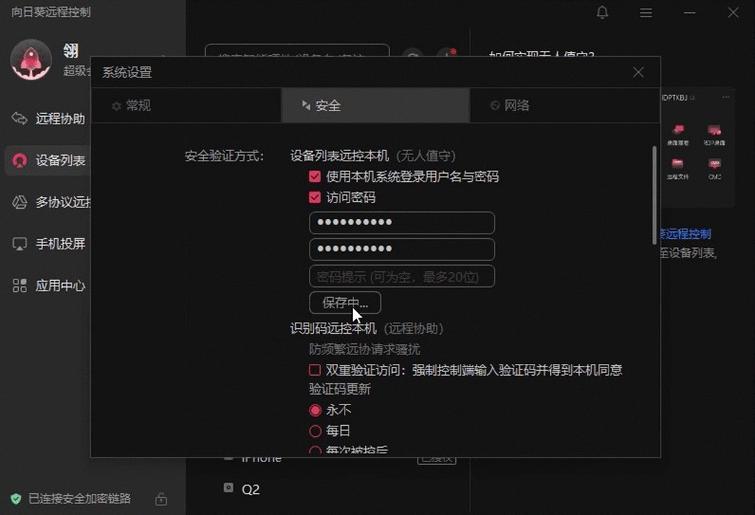
在手机应用商店搜索“向日葵远程控制”,下载安装后,打开应用并使用注册账号登录。电脑端则访问官方网站下载对应版本的软件,完成安装后也用相同账号登录,确保两端账号一致以实现设备识别和连接。
连接步骤
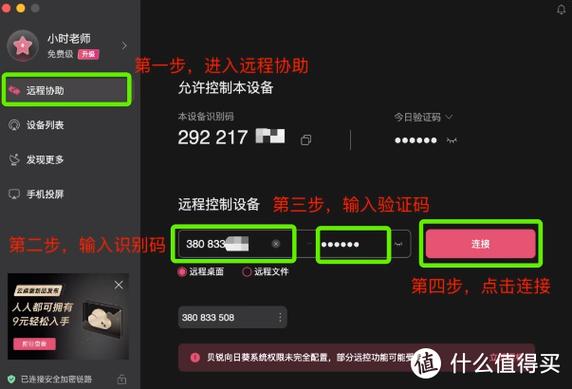
1. 在手机端打开向日葵应用,进入“设备管理”界面,点击“添加设备”或“连接电脑”。
2. 在电脑端,确保向日葵客户端已运行,设备已上线。系统会自动识别登录的账号和设备,用户可以在设备列表中找到目标电脑。
3. 在手机端点击目标电脑的图标,选择“远程控制”或“投屏”功能。系统会建立连接,几秒钟后,手机屏幕内容会显示在电脑上,或实现远程操控。
手机屏幕投屏与远程操控
连接成功后,用户可以选择“屏幕投屏”模式,将手机内容实时显示在电脑屏幕上,适合演示或教学场景。而“远程控制”模式则允许用户用手机操控电脑中的软件或文件,实现远程操作的目的。操作过程中,建议使用触控笔或鼠标,以确保操作的精准性和流畅性。
文件传输与通知同步
在连接状态下,用户可以通过向日葵实现文件的快速传输,只需在界面中选择目标文件,即可一键复制到另一端设备。此外,开启通知同步功能后,手机的重要通知会第一时间弹出在电脑屏幕上,避免遗漏任何关键信息。
常见问题与解决方案
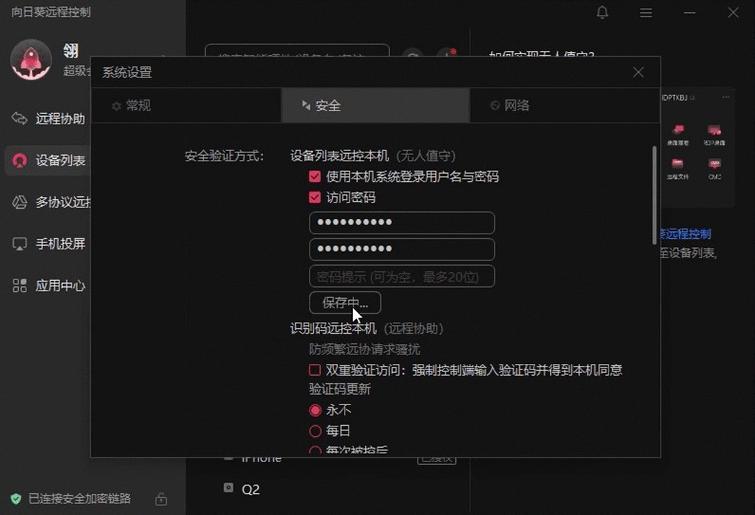
如果连接不成功,建议检查网络环境、软件版本和权限设置。确保两端设备都已允许向日葵软件的网络访问权限,重启应用或设备也能解决部分连接问题。遇到卡顿或延迟,可以尝试降低画质或优化网络环境,以改善体验。
用户评价:真实体验分享
科技宅小王:“使用向日葵连接手机和电脑后,远程控制变得前所未有的简单,无论是在家办公还是出差,都能轻松操作,特别是屏幕投屏功能,效果非常清晰。”
设计狮阿杰:“界面设计非常友好,操作流程直观,几步就能完成连接,支持多设备管理,非常适合我这种多设备控。”
职场丽人小敏:“远程文件传输特别方便,工作资料一键转移,没有繁琐的中转步骤,效率提升了不少。”
技术支持小李:“作为技术支持人员,向日葵的安全性让我很放心,而且连接稳定,远程协助客户问题变得轻松很多。”
结语
向日葵远程控制软件为手机与电脑之间的连接提供了全方位的解决方案,无论是日常办公、远程教学,还是技术支持,都能带来极大的便利。掌握正确的连接步骤和操作技巧后,用户可以充分发挥这款软件的潜力,实现跨设备的高效协作。期待未来,向日葵能不断优化体验,成为你数字生活中不可或缺的得力助手。