
**(修改电脑账户名称的方法)** 若需修改电脑账户名称,可在系统设置中操作。以Windows为例,进入“控制面板”-“用户账户”,选择“更改账户名称”,输入新名称并确认。注意:仅修改显示名称,原用户文件夹名可能不变。建议操作前备份数据,或通过管理账户新建账户迁移文件。请使用正版系统工具,避免非法破解带来的安全风险。
**(修改电脑账户名称的方法)** 若需修改电脑账户名称,可在系统设置中操作。以Windows为例,进入“控制面板”-“用户账户”,选择“更改账户名称”,输入新名称并确认。注意:仅修改显示名称,原用户文件夹名可能不变。建议操作前备份数据,或通过管理账户新建账户迁移文件。请使用正版系统工具,避免非法破解带来的安全风险。
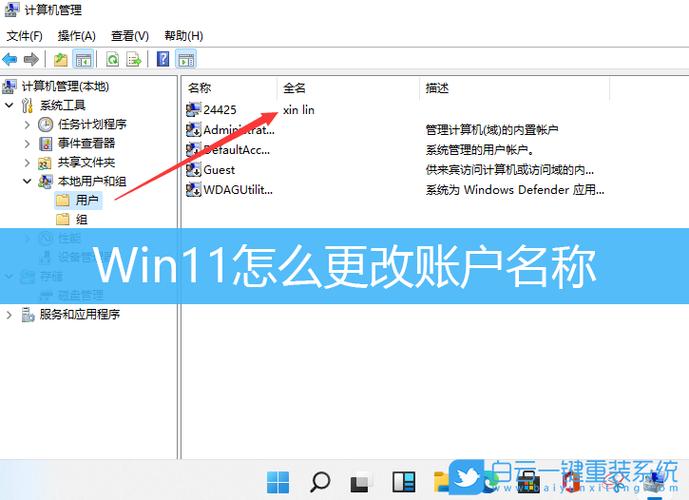
**(修改电脑账户名称的方法)** 若需修改电脑账户名称,可在系统设置中操作。以Windows为例,进入“控制面板”-“用户账户”,选择“更改账户名称”,输入新名称并确认。注意:仅修改显示名称,原用户文件夹名可能不变。建议操作前备份数据,或通过管理账户新建账户迁移文件。请使用正版系统工具,避免非法破解带来的安全风险。
**(修改电脑账户名称的方法)** 若需修改电脑账户名称,可在系统设置中操作。以Windows为例,进入“控制面板”-“用户账户”,选择“更改账户名称”,输入新名称并确认。注意:仅修改显示名称,原用户文件夹名可能不变。建议操作前备份数据,或通过管理账户新建账户迁移文件。请使用正版系统工具,避免非法破解带来的安全风险。
**(修改电脑账户名称的方法)** 若需修改电脑账户名称,可在系统设置中操作。以Windows为例,进入“控制面板”-“用户账户”,选择“更改账户名称”,输入新名称并确认。注意:仅修改显示名称,原用户文件夹名可能不变。建议操作前备份数据,或通过管理账户新建账户迁移文件。请使用正版系统工具,避免非法破解带来的安全风险。
**(修改电脑账户名称的方法)** 若需修改电脑账户名称,可在系统设置中操作。以Windows为例,进入“控制面板”-“用户账户”,选择“更改账户名称”,输入新名称并确认。注意:仅修改显示名称,原用户文件夹名可能不变。建议操作前备份数据,或通过管理账户新建账户迁移文件。请使用正版系统工具,避免非法破解带来的安全风险。
**(修改电脑账户名称的方法)** 若需修改电脑账户名称,可在系统设置中操作。以Windows为例,进入“控制面板”-“用户账户”,选择“更改账户名称”,输入新名称并确认。注意:仅修改显示名称,原用户文件夹名可能不变。建议操作前备份数据,或通过管理账户新建账户迁移文件。请使用正版系统工具,避免非法破解带来的安全风险。
**(修改电脑账户名称的方法)** 若需修改电脑账户名称,可在系统设置中操作。以Windows为例,进入“控制面板”-“用户账户”,选择“更改账户名称”,输入新名称并确认。注意:仅修改显示名称,原用户文件夹名可能不变。建议操作前备份数据,或通过管理账户新建账户迁移文件。请使用正版系统工具,避免非法破解带来的安全风险。
**(修改电脑账户名称的方法)** 若需修改电脑账户名称,可在系统设置中操作。以Windows为例,进入“控制面板”-“用户账户”,选择“更改账户名称”,输入新名称并确认。注意:仅修改显示名称,原用户文件夹名可能不变。建议操作前备份数据,或通过管理账户新建账户迁移文件。请使用正版系统工具,避免非法破解带来的安全风险。