
电脑摄像头的灯总是亮着怎么关闭 要关闭摄像头指示灯,通常需通过系统或摄像头软件设置。对于内置摄像头,可进入“设备管理器”找到成像设备,暂时禁用或调整摄像头隐私设置。部分品牌笔记本提供专属管理工具,可在其中关闭指示灯。外置摄像头则可通过其配套软件操作。请务必使用官方正版驱动及系统设置,以确保安全隐私,避免使用非正规破解软件。
电脑摄像头的灯总是亮着怎么关闭 要关闭摄像头指示灯,通常需通过系统或摄像头软件设置。对于内置摄像头,可进入“设备管理器”找到成像设备,暂时禁用或调整摄像头隐私设置。部分品牌笔记本提供专属管理工具,可在其中关闭指示灯。外置摄像头则可通过其配套软件操作。请务必使用官方正版驱动及系统设置,以确保安全隐私,避免使用非正规破解软件。
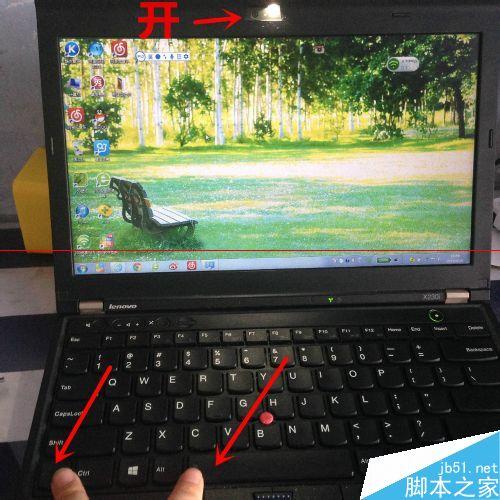
电脑摄像头的灯总是亮着怎么关闭 要关闭摄像头指示灯,通常需通过系统或摄像头软件设置。对于内置摄像头,可进入“设备管理器”找到成像设备,暂时禁用或调整摄像头隐私设置。部分品牌笔记本提供专属管理工具,可在其中关闭指示灯。外置摄像头则可通过其配套软件操作。请务必使用官方正版驱动及系统设置,以确保安全隐私,避免使用非正规破解软件。
电脑摄像头的灯总是亮着怎么关闭 要关闭摄像头指示灯,通常需通过系统或摄像头软件设置。对于内置摄像头,可进入“设备管理器”找到成像设备,暂时禁用或调整摄像头隐私设置。部分品牌笔记本提供专属管理工具,可在其中关闭指示灯。外置摄像头则可通过其配套软件操作。请务必使用官方正版驱动及系统设置,以确保安全隐私,避免使用非正规破解软件。
电脑摄像头的灯总是亮着怎么关闭 要关闭摄像头指示灯,通常需通过系统或摄像头软件设置。对于内置摄像头,可进入“设备管理器”找到成像设备,暂时禁用或调整摄像头隐私设置。部分品牌笔记本提供专属管理工具,可在其中关闭指示灯。外置摄像头则可通过其配套软件操作。请务必使用官方正版驱动及系统设置,以确保安全隐私,避免使用非正规破解软件。
电脑摄像头的灯总是亮着怎么关闭 要关闭摄像头指示灯,通常需通过系统或摄像头软件设置。对于内置摄像头,可进入“设备管理器”找到成像设备,暂时禁用或调整摄像头隐私设置。部分品牌笔记本提供专属管理工具,可在其中关闭指示灯。外置摄像头则可通过其配套软件操作。请务必使用官方正版驱动及系统设置,以确保安全隐私,避免使用非正规破解软件。
电脑摄像头的灯总是亮着怎么关闭 要关闭摄像头指示灯,通常需通过系统或摄像头软件设置。对于内置摄像头,可进入“设备管理器”找到成像设备,暂时禁用或调整摄像头隐私设置。部分品牌笔记本提供专属管理工具,可在其中关闭指示灯。外置摄像头则可通过其配套软件操作。请务必使用官方正版驱动及系统设置,以确保安全隐私,避免使用非正规破解软件。
电脑摄像头的灯总是亮着怎么关闭 要关闭摄像头指示灯,通常需通过系统或摄像头软件设置。对于内置摄像头,可进入“设备管理器”找到成像设备,暂时禁用或调整摄像头隐私设置。部分品牌笔记本提供专属管理工具,可在其中关闭指示灯。外置摄像头则可通过其配套软件操作。请务必使用官方正版驱动及系统设置,以确保安全隐私,避免使用非正规破解软件。
电脑摄像头的灯总是亮着怎么关闭 要关闭摄像头指示灯,通常需通过系统或摄像头软件设置。对于内置摄像头,可进入“设备管理器”找到成像设备,暂时禁用或调整摄像头隐私设置。部分品牌笔记本提供专属管理工具,可在其中关闭指示灯。外置摄像头则可通过其配套软件操作。请务必使用官方正版驱动及系统设置,以确保安全隐私,避免使用非正规破解软件。