
产品名:小米8刘海屏怎么设置 小米8采用刘海屏设计,可通过系统设置调整显示方式。进入【设置】-【全面屏】,选择“隐藏屏幕刘海”即可启用黑色遮罩隐藏刘海区域,或切换应用全屏显示适配。部分应用支持单独设置,还可在开发者选项中调整刘海区域模拟样式,灵活适应不同视觉偏好。
产品名:小米8刘海屏怎么设置 小米8采用刘海屏设计,可通过系统设置调整显示方式。进入【设置】-【全面屏】,选择“隐藏屏幕刘海”即可启用黑色遮罩隐藏刘海区域,或切换应用全屏显示适配。部分应用支持单独设置,还可在开发者选项中调整刘海区域模拟样式,灵活适应不同视觉偏好。
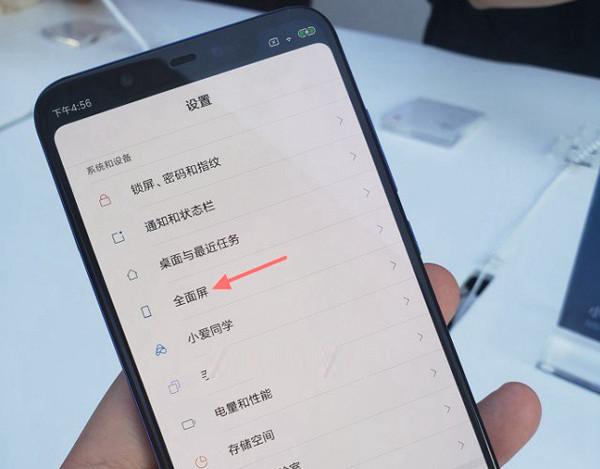
产品名:小米8刘海屏怎么设置 小米8采用刘海屏设计,可通过系统设置调整显示方式。进入【设置】-【全面屏】,选择“隐藏屏幕刘海”即可启用黑色遮罩隐藏刘海区域,或切换应用全屏显示适配。部分应用支持单独设置,还可在开发者选项中调整刘海区域模拟样式,灵活适应不同视觉偏好。
产品名:小米8刘海屏怎么设置 小米8采用刘海屏设计,可通过系统设置调整显示方式。进入【设置】-【全面屏】,选择“隐藏屏幕刘海”即可启用黑色遮罩隐藏刘海区域,或切换应用全屏显示适配。部分应用支持单独设置,还可在开发者选项中调整刘海区域模拟样式,灵活适应不同视觉偏好。
产品名:小米8刘海屏怎么设置 小米8采用刘海屏设计,可通过系统设置调整显示方式。进入【设置】-【全面屏】,选择“隐藏屏幕刘海”即可启用黑色遮罩隐藏刘海区域,或切换应用全屏显示适配。部分应用支持单独设置,还可在开发者选项中调整刘海区域模拟样式,灵活适应不同视觉偏好。
产品名:小米8刘海屏怎么设置 小米8采用刘海屏设计,可通过系统设置调整显示方式。进入【设置】-【全面屏】,选择“隐藏屏幕刘海”即可启用黑色遮罩隐藏刘海区域,或切换应用全屏显示适配。部分应用支持单独设置,还可在开发者选项中调整刘海区域模拟样式,灵活适应不同视觉偏好。
产品名:小米8刘海屏怎么设置 小米8采用刘海屏设计,可通过系统设置调整显示方式。进入【设置】-【全面屏】,选择“隐藏屏幕刘海”即可启用黑色遮罩隐藏刘海区域,或切换应用全屏显示适配。部分应用支持单独设置,还可在开发者选项中调整刘海区域模拟样式,灵活适应不同视觉偏好。
产品名:小米8刘海屏怎么设置 小米8采用刘海屏设计,可通过系统设置调整显示方式。进入【设置】-【全面屏】,选择“隐藏屏幕刘海”即可启用黑色遮罩隐藏刘海区域,或切换应用全屏显示适配。部分应用支持单独设置,还可在开发者选项中调整刘海区域模拟样式,灵活适应不同视觉偏好。
产品名:小米8刘海屏怎么设置 小米8采用刘海屏设计,可通过系统设置调整显示方式。进入【设置】-【全面屏】,选择“隐藏屏幕刘海”即可启用黑色遮罩隐藏刘海区域,或切换应用全屏显示适配。部分应用支持单独设置,还可在开发者选项中调整刘海区域模拟样式,灵活适应不同视觉偏好。