
小米8的刘海屏设置其实很简单,只需进入系统设置,找到“显示”选项,接着点击“刘海屏”或“异形屏”开关,即可自由选择隐藏或显示刘海区域。无论你是想保留完整屏幕还是遮挡顶部,都能快速调整。这份教程详细列出了每一步操作,并配有截图说明,让你轻松上手。赶快下载“小米8怎么设置刘海屏”指南,享受更个性化的屏幕体验吧!
小米8的刘海屏设置其实很简单,只需进入系统设置,找到“显示”选项,接着点击“刘海屏”或“异形屏”开关,即可自由选择隐藏或显示刘海区域。无论你是想保留完整屏幕还是遮挡顶部,都能快速调整。这份教程详细列出了每一步操作,并配有截图说明,让你轻松上手。赶快下载“小米8怎么设置刘海屏”指南,享受更个性化的屏幕体验吧!
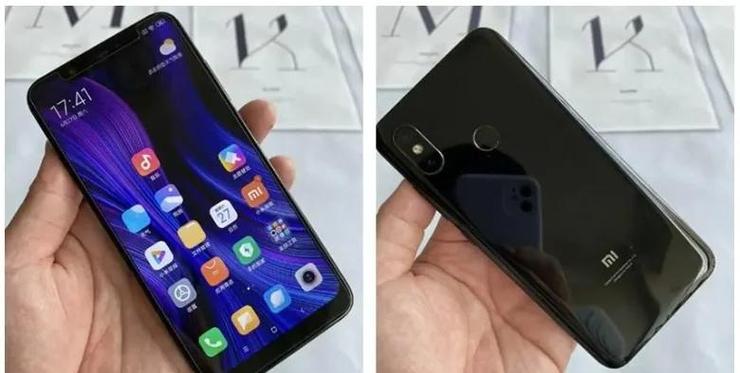
小米8的刘海屏设置其实很简单,只需进入系统设置,找到“显示”选项,接着点击“刘海屏”或“异形屏”开关,即可自由选择隐藏或显示刘海区域。无论你是想保留完整屏幕还是遮挡顶部,都能快速调整。这份教程详细列出了每一步操作,并配有截图说明,让你轻松上手。赶快下载“小米8怎么设置刘海屏”指南,享受更个性化的屏幕体验吧!
小米8的刘海屏设置其实很简单,只需进入系统设置,找到“显示”选项,接着点击“刘海屏”或“异形屏”开关,即可自由选择隐藏或显示刘海区域。无论你是想保留完整屏幕还是遮挡顶部,都能快速调整。这份教程详细列出了每一步操作,并配有截图说明,让你轻松上手。赶快下载“小米8怎么设置刘海屏”指南,享受更个性化的屏幕体验吧!
小米8的刘海屏设置其实很简单,只需进入系统设置,找到“显示”选项,接着点击“刘海屏”或“异形屏”开关,即可自由选择隐藏或显示刘海区域。无论你是想保留完整屏幕还是遮挡顶部,都能快速调整。这份教程详细列出了每一步操作,并配有截图说明,让你轻松上手。赶快下载“小米8怎么设置刘海屏”指南,享受更个性化的屏幕体验吧!
小米8的刘海屏设置其实很简单,只需进入系统设置,找到“显示”选项,接着点击“刘海屏”或“异形屏”开关,即可自由选择隐藏或显示刘海区域。无论你是想保留完整屏幕还是遮挡顶部,都能快速调整。这份教程详细列出了每一步操作,并配有截图说明,让你轻松上手。赶快下载“小米8怎么设置刘海屏”指南,享受更个性化的屏幕体验吧!
小米8的刘海屏设置其实很简单,只需进入系统设置,找到“显示”选项,接着点击“刘海屏”或“异形屏”开关,即可自由选择隐藏或显示刘海区域。无论你是想保留完整屏幕还是遮挡顶部,都能快速调整。这份教程详细列出了每一步操作,并配有截图说明,让你轻松上手。赶快下载“小米8怎么设置刘海屏”指南,享受更个性化的屏幕体验吧!
小米8的刘海屏设置其实很简单,只需进入系统设置,找到“显示”选项,接着点击“刘海屏”或“异形屏”开关,即可自由选择隐藏或显示刘海区域。无论你是想保留完整屏幕还是遮挡顶部,都能快速调整。这份教程详细列出了每一步操作,并配有截图说明,让你轻松上手。赶快下载“小米8怎么设置刘海屏”指南,享受更个性化的屏幕体验吧!
小米8的刘海屏设置其实很简单,只需进入系统设置,找到“显示”选项,接着点击“刘海屏”或“异形屏”开关,即可自由选择隐藏或显示刘海区域。无论你是想保留完整屏幕还是遮挡顶部,都能快速调整。这份教程详细列出了每一步操作,并配有截图说明,让你轻松上手。赶快下载“小米8怎么设置刘海屏”指南,享受更个性化的屏幕体验吧!