
在iPad上一次删除多张照片的快捷方法如下: 1. 打开“照片”应用,进入“相簿”或“图库”视图。 2. 点击右上角的“选择”按钮。 3. 用手指连续点选或拖选你想要删除的多张照片,它们会被标记勾选。 4. 选好后,点击右下角的“删除”图标(垃圾桶形状)。 5. 在弹出确认框中,再次点击“删除照片”即可批量完成操作。 此方法适用于快速清理大量照片。
在iPad上一次删除多张照片的快捷方法如下: 1. 打开“照片”应用,进入“相簿”或“图库”视图。 2. 点击右上角的“选择”按钮。 3. 用手指连续点选或拖选你想要删除的多张照片,它们会被标记勾选。 4. 选好后,点击右下角的“删除”图标(垃圾桶形状)。 5. 在弹出确认框中,再次点击“删除照片”即可批量完成操作。 此方法适用于快速清理大量照片。
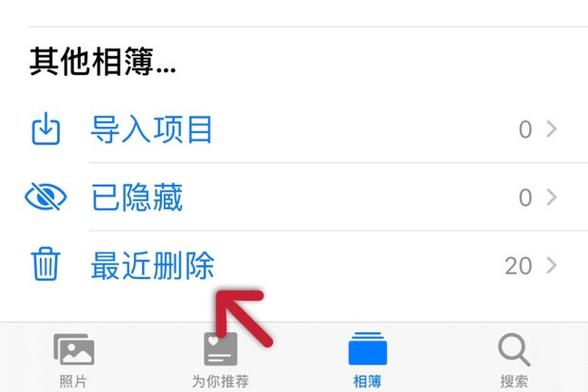
在iPad上一次删除多张照片的快捷方法如下: 1. 打开“照片”应用,进入“相簿”或“图库”视图。 2. 点击右上角的“选择”按钮。 3. 用手指连续点选或拖选你想要删除的多张照片,它们会被标记勾选。 4. 选好后,点击右下角的“删除”图标(垃圾桶形状)。 5. 在弹出确认框中,再次点击“删除照片”即可批量完成操作。 此方法适用于快速清理大量照片。
在iPad上一次删除多张照片的快捷方法如下: 1. 打开“照片”应用,进入“相簿”或“图库”视图。 2. 点击右上角的“选择”按钮。 3. 用手指连续点选或拖选你想要删除的多张照片,它们会被标记勾选。 4. 选好后,点击右下角的“删除”图标(垃圾桶形状)。 5. 在弹出确认框中,再次点击“删除照片”即可批量完成操作。 此方法适用于快速清理大量照片。
在iPad上一次删除多张照片的快捷方法如下: 1. 打开“照片”应用,进入“相簿”或“图库”视图。 2. 点击右上角的“选择”按钮。 3. 用手指连续点选或拖选你想要删除的多张照片,它们会被标记勾选。 4. 选好后,点击右下角的“删除”图标(垃圾桶形状)。 5. 在弹出确认框中,再次点击“删除照片”即可批量完成操作。 此方法适用于快速清理大量照片。
在iPad上一次删除多张照片的快捷方法如下: 1. 打开“照片”应用,进入“相簿”或“图库”视图。 2. 点击右上角的“选择”按钮。 3. 用手指连续点选或拖选你想要删除的多张照片,它们会被标记勾选。 4. 选好后,点击右下角的“删除”图标(垃圾桶形状)。 5. 在弹出确认框中,再次点击“删除照片”即可批量完成操作。 此方法适用于快速清理大量照片。
在iPad上一次删除多张照片的快捷方法如下: 1. 打开“照片”应用,进入“相簿”或“图库”视图。 2. 点击右上角的“选择”按钮。 3. 用手指连续点选或拖选你想要删除的多张照片,它们会被标记勾选。 4. 选好后,点击右下角的“删除”图标(垃圾桶形状)。 5. 在弹出确认框中,再次点击“删除照片”即可批量完成操作。 此方法适用于快速清理大量照片。
在iPad上一次删除多张照片的快捷方法如下: 1. 打开“照片”应用,进入“相簿”或“图库”视图。 2. 点击右上角的“选择”按钮。 3. 用手指连续点选或拖选你想要删除的多张照片,它们会被标记勾选。 4. 选好后,点击右下角的“删除”图标(垃圾桶形状)。 5. 在弹出确认框中,再次点击“删除照片”即可批量完成操作。 此方法适用于快速清理大量照片。
在iPad上一次删除多张照片的快捷方法如下: 1. 打开“照片”应用,进入“相簿”或“图库”视图。 2. 点击右上角的“选择”按钮。 3. 用手指连续点选或拖选你想要删除的多张照片,它们会被标记勾选。 4. 选好后,点击右下角的“删除”图标(垃圾桶形状)。 5. 在弹出确认框中,再次点击“删除照片”即可批量完成操作。 此方法适用于快速清理大量照片。