
极米投影仪可通过蓝牙便捷连接外部音响。首先开启投影仪,进入系统设置菜单,选择“蓝牙”功能并打开。随后启动您的蓝牙音响,将其置于配对模式。在投影仪的蓝牙设备列表中搜索并选择对应音响名称,确认连接即可。成功后,投影仪音频将自动通过蓝牙音响输出,显著提升观影的听觉体验。
极米投影仪可通过蓝牙便捷连接外部音响。首先开启投影仪,进入系统设置菜单,选择“蓝牙”功能并打开。随后启动您的蓝牙音响,将其置于配对模式。在投影仪的蓝牙设备列表中搜索并选择对应音响名称,确认连接即可。成功后,投影仪音频将自动通过蓝牙音响输出,显著提升观影的听觉体验。
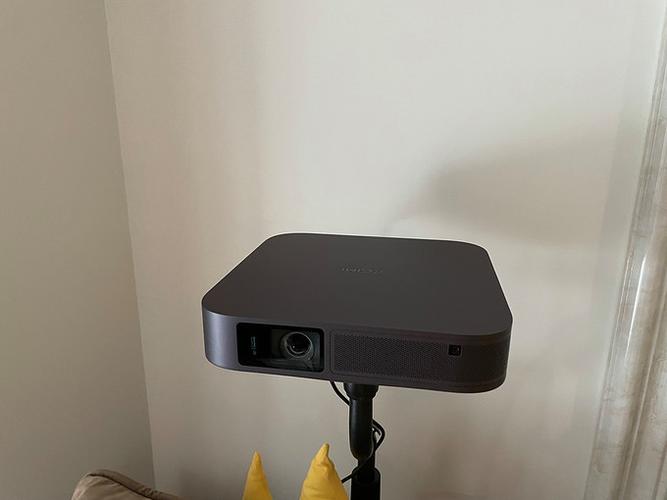
极米投影仪可通过蓝牙便捷连接外部音响。首先开启投影仪,进入系统设置菜单,选择“蓝牙”功能并打开。随后启动您的蓝牙音响,将其置于配对模式。在投影仪的蓝牙设备列表中搜索并选择对应音响名称,确认连接即可。成功后,投影仪音频将自动通过蓝牙音响输出,显著提升观影的听觉体验。
极米投影仪可通过蓝牙便捷连接外部音响。首先开启投影仪,进入系统设置菜单,选择“蓝牙”功能并打开。随后启动您的蓝牙音响,将其置于配对模式。在投影仪的蓝牙设备列表中搜索并选择对应音响名称,确认连接即可。成功后,投影仪音频将自动通过蓝牙音响输出,显著提升观影的听觉体验。
极米投影仪可通过蓝牙便捷连接外部音响。首先开启投影仪,进入系统设置菜单,选择“蓝牙”功能并打开。随后启动您的蓝牙音响,将其置于配对模式。在投影仪的蓝牙设备列表中搜索并选择对应音响名称,确认连接即可。成功后,投影仪音频将自动通过蓝牙音响输出,显著提升观影的听觉体验。
极米投影仪可通过蓝牙便捷连接外部音响。首先开启投影仪,进入系统设置菜单,选择“蓝牙”功能并打开。随后启动您的蓝牙音响,将其置于配对模式。在投影仪的蓝牙设备列表中搜索并选择对应音响名称,确认连接即可。成功后,投影仪音频将自动通过蓝牙音响输出,显著提升观影的听觉体验。
极米投影仪可通过蓝牙便捷连接外部音响。首先开启投影仪,进入系统设置菜单,选择“蓝牙”功能并打开。随后启动您的蓝牙音响,将其置于配对模式。在投影仪的蓝牙设备列表中搜索并选择对应音响名称,确认连接即可。成功后,投影仪音频将自动通过蓝牙音响输出,显著提升观影的听觉体验。
极米投影仪可通过蓝牙便捷连接外部音响。首先开启投影仪,进入系统设置菜单,选择“蓝牙”功能并打开。随后启动您的蓝牙音响,将其置于配对模式。在投影仪的蓝牙设备列表中搜索并选择对应音响名称,确认连接即可。成功后,投影仪音频将自动通过蓝牙音响输出,显著提升观影的听觉体验。
极米投影仪可通过蓝牙便捷连接外部音响。首先开启投影仪,进入系统设置菜单,选择“蓝牙”功能并打开。随后启动您的蓝牙音响,将其置于配对模式。在投影仪的蓝牙设备列表中搜索并选择对应音响名称,确认连接即可。成功后,投影仪音频将自动通过蓝牙音响输出,显著提升观影的听觉体验。